Buscar este blog

viernes, 21 de octubre de 2022

El malware BlackLotus es indetectable, así que ten mucho cuidado


Nunca esta de más hablar de lo importante que es tener un antivirus instalado en nuestros dispositivos, sobre todo en nuestros ordenadores. Ya que es este, el que nos ayudará a mantenerlos protegidos de todos los ciber ataques y malwares que puedan encontrarse en la red.

Sin embargo los delincuentes informáticos en  todo momento buscan la manera de evitar cualquier medida de seguridad, para tomar el control de nuestros ordenadores y que no podamos hacer nada al respecto. Es por eso que te hablaremos del nuevo malware BlackLotus, que nos puede llegar a generar un sinfín de problemas.

Se trata de un malware de tipo UEFI, el cual se encuentra actualmente disponible para ser comercializado en foros de delincuentes informáticos. BlackLotus es un malware muy diferente de los que podríamos encontrar en Windows, ya que sus ataques no están dirigidos a sistemas operativos.

En realidad, están diseñados para infectar la BIOS UEFI de los ordenadores, para afectar la RAM directamente desde ahí. De hecho es por esto que es tan peligroso, pues al no afectar el sistema operativo como tal, se le dificulta a los programas de seguridad detectar el malware.

BlackLotus tiene la capacidad de tomar el completo control de tu computador, de modo que al encender tu computador y cargar la BIOS, el virus se inicia directamente y se ejecuta en la RAM, en todo momento. Desde ahí puede controlar todos los componentes de seguridad del sistema operativo, como Windows Defender ó el Hypervisor-Protected Code Integrity.

El malware BlackLotus es tan peligroso, que incluso posee funciones como un escudo anti máquinas virtuales, ofuscación de código y bloqueo de análisis, que tienen el objetivo de evitar que este sea detectado. No obstante, al ser ejecutado en Windows con permisos SYSTEM, no hay manera de un antivirus pueda visualizarlo ó detectarlo.

Costo y complejidad del malware BlackLotus

Si desearas llegar a tener una copia de este peligroso malware, tendrás que pagar por el exagerado precio de 5.000$, un precio bastante elevado para un malware que realmente no hace mucho por sí mismo. Aunque no se puede negar que es una buena oportunidad de malware, sí te interesan esas cosas. Por otro lado, se dice que habrán unas nuevas compilaciones, que tendrán un conto mucho más bajo de 200$.

Continuando con el peligro y la complejidad que representa este malware, y lo mucho que dificulta poder proteger nuestros ordenadores de esta amenaza.  Existen algunas soluciones que puedes aplicar, sin embargo siguen siendo un poco complicadas de implementar, por ejemplo:

  • Debes tomar en cuenta que la placa base aun esté en mantenimiento y reciba nuevas versiones de firmware.
  • Otra cosa que puedes hacer para evitar que tu computador corra algún riesgo de infección es llevarlo al fabricante para actualizar el bootloader, y de esta forma poder proteger el sistema. Aun así, esto es complicado ya que hay una gran variedad de bootloaders.
  • También, en el caso de sospechar que tu computador este infectado, y quieras asegurarte de eliminar la amenaza, lo que debes hacer es flashear nuevamente la BIOS en la placa base. Sin embargo, este proceso no es idóneo para todos.

Puede que el malware UEFI esté completo o aun falten algunos módulos, por el momento es algo que no se sabe. La única manera de averiguar esto es, obteniendo una copia de BlackLotus y ejecutándola en un laboratorio, sin embargo esto es algo muy complicado, por ahora.

Una “nueva” amenaza para nuestros dispositivos

Este malware UEFI desde hace años que está en latencia, en la red. Pero, esta técnica se había mantenido limitada a algunos pequeños y avanzados grupos, como gobiernos y empresas de espionaje.

Ahora los delincuentes cibernéticos están creando nuevos malwares con cierta destreza, y los venden al mejor postor por precios “aceptables”, lo que hace de eso un hecho bastante preocupante.

Es por eso que ahora, más que nunca, debemos ser más que cuidadosos con nuestros dispositivos.

jueves, 27 de agosto de 2020

Cómo reducir el consumo de memoria RAM en Google Chrome

No hay ninguna duda que Google Chrome es el navegador web más utilizado en todo el mundo, si embargo, es uno de los que más recursos consume. Desde hace tiempo, el navegador de Google viene siendo señalado por ser uno de los que más recursos del equipo consume, siendo la memoria RAM una de las más perjudicadas en este sentido. Si usas el navegador como predeterminado en tu equipo, te mostramos algunas recomendaciones o trucos para conseguir que Google Chrome consuma menos memoria RAM.

Que cualquier programa vaya lento es siempre un problema, pero que nuestro navegador se ralentice es algo que suele sacar de quicio a cualquiera. Si usamos el navegador de una manera controlada, puede que la experiencia sea muy buena, pero si somos de los que al final acumulamos un montón de ventanas y pestañas abiertas, seguro que después de estar trabajando un rato en el PC, vemos cómo el consumo de este recurso por parte del navegador de Google se dispara y comenzamos a tener ciertos problemas con los recursos del sistema.

En este caso, vamos a mostrar ciertas recomendaciones o trucos para reducir o controlar el consumo de memoria RAM de Google Chrome.

Evitar el consumo elevado de memoria RAM en Chrome

Navegador siempre actualizado

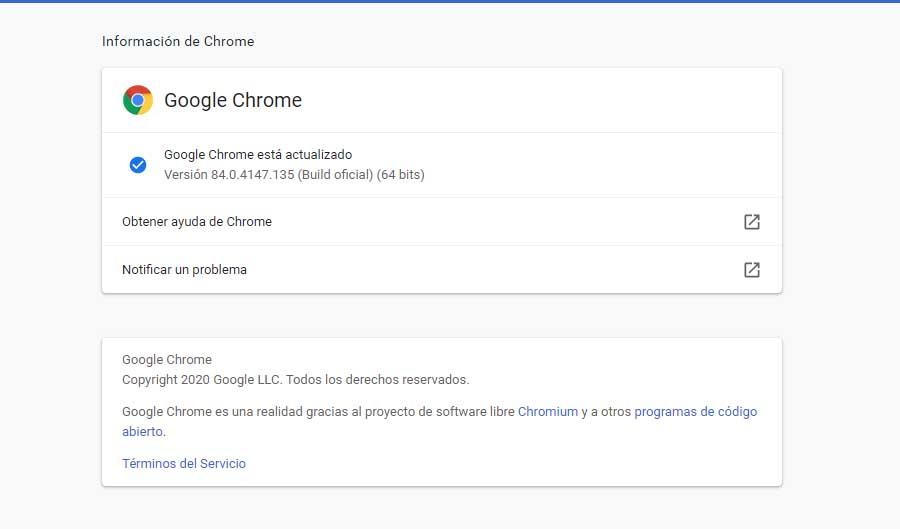
Mantener el navegador correctamente actualizado es siempre recomendable, no solo para que nos ofrezca el mejor rendimiento posible sino también para asegurarnos de contar siempre con las últimas novedades y estar completamente protegido de cualquier tipo de amenazas. Aunque por defecto el navegador web de Google debería actualizarse de forma automática, podemos comprobar si tenemos la última versión o hay alguna actualización disponible de la siguiente manera:

  • Abrimos una ventana del navegador.
  • Hacemos clic en la opción Ayuda.
  • A continuación seleccionamos la opción Información de Google Chrome
  • Esto nos mostrará la página de configuración del navegador donde podremos ver la versión actual instalada y donde se realizará una comprobación de si hay alguna actualización disponible para su instalación. En ese caso, la actualización se hará de manera automática.
Controlar el número de pestañas abiertas

Una de las aplicaciones que abrimos la mayoría de personas nada más encender el ordenador es el navegador. Además, en la mayoría de ocasiones, en poco tiempo nos solemos juntar con un montón de ventanas y pestañas abiertas. Incluso es posible que muchas de estas pestañas ya no necesitemos tenerlas abiertas, pero por dejadez o por olvido, continúan abiertas en el navegador y siguen consumiendo memoria.

Por lo tanto, una de las recomendaciones para evitar un consumo excesivo de RAM por parte de Chrome es controlar el número de pestañas abiertas e ir cerrando todas aquellas que de momento no vamos a necesitar.

Reiniciar Chrome de vez en cuando

Si somos de los que abrimos el navegador nada más encender el equipo y se puede pasar abierto y haciendo uso de él para navegar hasta ocho horas o más después, lo ideal es que de vez en cuando reiniciemos la aplicación para liberar recursos y tratar de optimizar y mejorar el rendimiento del navegador y del equipo en general. En este caso, es recomendable cerrar el proceso desde el administrador de tareas para asegurarnos que se liberan todos los recursos.

Basta con pulsar la combinación de teclas Ctrl+Alt+Supr, abrir el administrador de tareas, seleccionar el proceso de Chrome y Finalizar tarea.

Extensiones instaladas

Desde hace tiempo se sabe que uno de los caballos de batalla de Google es evitar ese consumo de memoria RAM de su navegador, sin embargo, este se puede ver agravado por alguna de las extensiones o complementos que tengamos instalados en él.

Una de las características del navegador de Google es su gran catálogo de extensiones disponibles para ampliar el funcionamiento del navegador de forma totalmente gratuita, ahora bien, aunque estos softwares son revisados por el gigante buscador, lo cierto es que ciertas extensiones pueden aumentar el consumo de RAM en Chrome. El hecho de tener instaladas muchas extensiones en el navegador, sobre todo si hay algunas que se están ejecutando en segundo plano, también podría afectar al consumo de recursos del sistema.

Podemos gestionar y eliminar cualquiera de las extensiones instaladas en el navegador con el simple hecho de abrir una ventana y escribir en la barra de direcciones chrome://extensions/.

Limpiar la caché

Otra opción para tratar de liberar el consumo de RAM del navegador de Google es limpiar la caché del navegador de vez en cuando. El hecho de no borrarla, hace que acumulemos un montón de datos, algunos seguro que son muy útiles, pero otro probablemente no sean más que archivos temporales o residuales que se van almacenando a medida que vamos navegando por Internet.

Para eliminar estos datos e intentar optimizar el consumo de RAM y rendimiento del navegador:

  • Abrimos una ventana del navegador.
  • Pulsamos sobre el botón de menú, los tres puntos verticales.
  • Seleccionamos la opción Más herramientas.
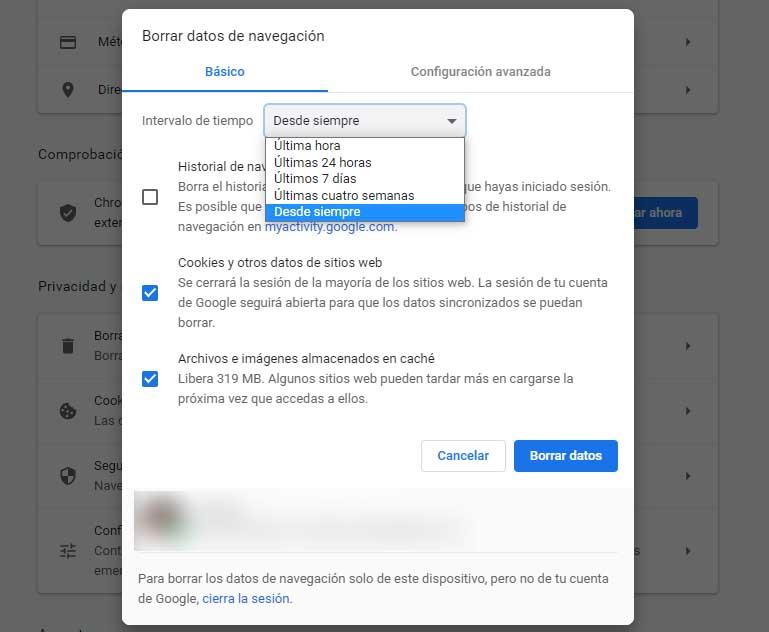
  • A continuación hacemos clic en Borrar datos de navegación.
  • Esto nos abrirá una ventana en la que podemos marcar todo aquello que queremos limpiar en el navegador, cookies y otros datos de sitios, archivos e imágenes almacenados en caché e historial de descargas es algo que nos ayudará a optimizar el navegador y no afectará a los datos de inicio de sesión guardados en Chrome.
  • En la parte superior de la ventana podemos elegir también el intervalo de tiempo para el que queremos borrar esos datos. Lo ideal es seleccionar desde siempre, pero podemos personalizarlo en función de las opciones que ofrece.
Chrome

Desactivar Chrome en segundo plano

En el momento que cerramos el navegador se cierran todas las pestañas abiertas en esa ventana, sin embargo, hay ciertos procesos que se pueden quedar ejecutándose en segundo plano y que se corresponden con determinadas aplicaciones que pueden depender del propio navegador y que por lo tanto, seguirán consumiendo ciertos recursos del equipo.

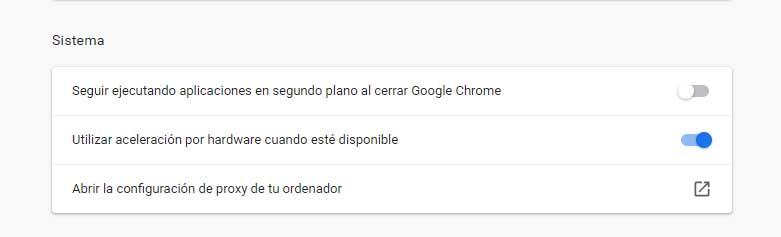
Para evitar esto, abrimos una ventana del navegador, hacemos clic en el botón de menú (tres puntos en vertical) y entramos en la Configuración. Una vez ahí, nos desplazamos hacia abajo por los diferentes ajustes, mostramos la configuración avanzada y buscamos la sección Sistema.
Chrome

Ahí encontremos la opción Seguir ejecutando aplicaciones en segundo plano al cerrar Google Chrome, por lo que lo único que tenemos que hacer es deslizar el interruptor que se muestra junto a esta opción hacia la posición de Desactivado.

Comprobar si el navegador tiene algún virus o malware

Si nuestro navegador ha sido infectado por algún virus o malware, es razón más que suficiente para que el consumo de memoria RAM y otros recursos se dispare, incluso pudiendo a provocar el bloqueo del navegador. Quién más y quién menos cuenta con algún antivirus o herramienta de seguridad instalado en su equipo que le permita analizar el equipo en busca de cualquier virus o amenaza para el sistema, por lo que no está demás realizar un análisis completo.

Aunque quizás es un gran desconocido para muchos usuarios, el propio navegador cuenta con una especie de antivirus integrado que nos permite encontrar cualquier software dañino en nuestro navegador o equipo y eliminarlo. Para hacer uso de esta utilidad, lo único que tenemos que hacer es abrir una ventana del navegador, escribir en la barra de direcciones Chrome://settings/cleanup y pulsar Enter.

Esto nos mostrará una página de la configuración del navegador en la que únicamente tenemos que pulsar sobre el botón Buscar. Automáticamente, la herramienta realizará un análisis de nuestro equipo y tratará de detectar y eliminar cualquier amenaza que encuentre. Además de esta opción, cada uno podemos usar la opción que más nos guste para tratar de limpiar el equipo.

Usar extensiones que nos ayuden a gestionar las pestañas abiertas

Hemos mencionado anteriormente la importancia de controlar el número de ventanas y pestañas abiertas del navegador para intentar reducir el consumo de memoria RAM, por lo tanto, queremos mencionar la posibilidad de usar una interesante extensión que nos puede ayudar en esta tarea.

Una de las más recomendadas es The Great Suspender, una extensión que podemos encontrar disponible en la Chrome Web Store desde este enlace de forma totalmente gratuita y que ha sido diseñada para mejorar nuestra productividad y reducir el consumo de memoria por parte del navegador de Google.

Concretamente, lo que hace The Great Suspender una vez que la tenemos instalada en el equipo es suspender las pestañas que tenemos abiertas en el navegador y llevan inactivas durante un cierto tiempo que podremos configurar nosotros mismos desde los ajustes del complemento. Permite también crear una lista blanca con las webs que no queremos que se suspendan en ningún caso y otro tipo de ajustes y opciones.

Desactivar el envío de errores

Aunque lo cierto es una característica que no llega a consumir gran cantidad de memoria, un poco de allí y un poco de allá siempre ayudará a conseguir una mejor experiencia y rendimiento. En esta ocasión nos referimos a la opción de desactivar el envío de informes de errores en el navegador.

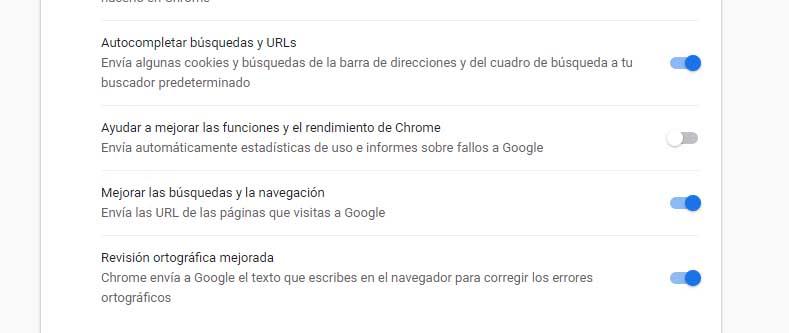
Cuando instalamos Chrome en nuestro equipo se nos avisa de que se van realizarán ciertos envíos de informes anónimos de cualquier error que se pueda producir. La verdad es que es algo que la mayoría de usuarios no suele fijarse, pero por suerte podemos desactivarlo en cualquier momento. Para ello, debemos abrir una ventana del navegador, pulsar sobre el botón de menú para entrar en la configuración y una vez ahí, hacemos clic sobre la opción Servicios de Google y sincronización.
Chrome

Dentro de la sección Otros servicios de Google encontremos la opción que buscamos, Ayudar a mejorar las funciones y el rendimiento de Chrome, que lo que hace es enviar automáticamente estadísticas de uso e informes sobre fallos a Google. Lo único que tenemos que hacer para desactivarlo es deslizar el interruptor que se muestra junto a esta opción a la posición de Desactivado.

domingo, 17 de mayo de 2020

WhatsApp crea Messenger Rooms para videollamadas de hasta 50 personas

WhatsApp al ser propiedad de Facebook ahora tiene disponible Messenger Rooms para algunos usuarios, en donde podrás conectarte con hasta 50 personas.


No solo Facebook podrá tener videollamadas con hasta 50 personas, pues esta misma compañía ya liberó a nivel mundial su nueva aplicación de videollamadas en su App de mensajería y por eso quieren tenerlo tanto en la red social como en Messenger. Por ello, WhatsApp ha comenzado a hacer lo mismo y ya está implementando los accesos directos de Messenger Rooms gradualmente.

De acuerdo a información de un portal de tecnología, algunos usuarios que tienen instalada la actualización beta Android 2.20.163 ya tienen el acceso directo a Messenger Rooms. Por lo que WhatsApp está comenzando a implementar la función en los Estados Unidos pero en las siguientes horas otros países podrán acceder.
WhatsApp y su nueva actualización

Para saber si ya llegó la actualización a través de tu smartphone, solo debes consultar la hoja de chat: si contiene el icono de Room (Habitaciones), la función está habilitada correctamente para su cuenta de WhatsApp. De esta manera también te da el acceso directo de Messenger Room reemplaza a la antigua acción de la Cámara , que todavía está disponible en la barra de chat. Si toca en Room, se te presentará una introducción, explicando cuál es la característica.

Pero eso no es todo, pues WhatsApp también ha agregado otro acceso directo en la pestaña Llamadas. Al ser una característica desarrollada en Facebook Messenger, el servicio de mensajería le preguntará si desea abrir esa aplicación para continuar la operación, simplemente debes de seguir los pasos para poder acceder a las otras opciones.

De esta manera, la nueva característica del servicio de mensajería también se detectó recientemente en la actualización de WhatsApp 2.2019.6 (en desarrollo), y seguro no pasará mucho para verla en iOS. De esta manera, dentro de poco estará disponible para todos los usuarios para esta cuarentena.

viernes, 8 de mayo de 2020

WhatsApp: cómo recuperar conversaciones borradas por error

¿Has borrado una conversación de WhatsApp y quieres recuperarla? Con este truco podrás hacerlo aunque no tengas activada la copia de seguridad.
La app de WhatsApp es la forma más sencilla de mantenerse en contacto con amigos, familiares y colegas. Más de 2.000 millones de usuarios en el mundo así lo atestiguan. Y con tantos usuarios, es posible que muchos hayan eliminado accidentalmente mensajes importantes de WhatsApp y no saber qué hacer para recuperarlos. Ahora se puede evitar que la pérdida sea “para siempre” con la función de recuperación de chat de WhatsApp tanto en iOS como en Android.

Los mensajes son una parte importante de nuestras vidas, y nadie quiere separarse de su historial. Pero la vida es impredecible, y si estás aquí significa que estás buscando formas de recuperar mensajes eliminados de WhatsApp. Puede ser que los hayas perdido porque:

- Volviste a la configuración de fábrica, perdiendo todos los datos que tenías- Has comprado un nuevo smartphone y eliminaste WhatsApp del dispositivo anterior- Accidentalmente presionaste "Borrar todos los chats" en la configuración de WhatsApp- Tu smartphone se perdió o se rompió

Inicialmente sabemos que para recuperar mensajes eliminados de WhatsApp, debemos habilitar la copia de seguridad de chat. WhatsApp ofrece varias frecuencias de copia de seguridad en la zona Copia de seguridad automática: diaria, semanal, mensual, o desactivada. Debes recordar que la app solo conservará el archivo de respaldo más reciente en iOS y los dos últimos archivos de respaldo en Android.

- Las copias de seguridad automáticas de carácter diario facilitan la recuperación de mensajes poco después de la eliminación.

- Las copias de seguridad automáticas semanales permiten retroceder en el tiempo para recuperar mensajes eliminados de WhatsApp de hace menos de siete días a expensas de perder mensajes de chat recientes.

Es decir, en esencia, necesitamos unos archivos de respaldo en el PC o en servicios en la nube para restaurar los mensajes eliminados de WhatsApp.

Pero, ¿y si tenemos la copia de seguridad desactivada?

Hay usuarios que deciden no activar la copia de seguridad de los chats de WhatsApp ofrecida por Google Drive y, cuando necesitan recuperar chats antiguos, piensan que no hay solución. Que todo está perdido. Pero la app de WhatsApp, por defecto, siempre hace una copia local de nuestras conversaciones. Esa copia se realiza diariamente con nocturnidad: a las 02:00 a.m. y los archivos se guardan directamente en el almacenamiento interno del teléfono durante una semana. Así que si ese es el caso, tendrás al menos la posibilidad de recuperar los chats de los últimos 7 días. No podrás recuperar todo el historial de chat, ya que, con este método, no es posible. De ahí que sea siempre recomendable tener habilitada la copia de seguridad, sea con la frecuencia que sea.

Estás decidido a restaurar los mensajes

Debes proceder con extrema precaución y seguir los pasos siguientes para recuperar los mensajes eliminados de WhatsApp.Para activar la copia de seguridad de chat, abre WhatsApp, ve a Configuración -> Chats -> clica en Copia de seguridad de chat. Aquí, puedes configurar la frecuencia de la copia de seguridad de chat entre nunca, diariamente, semanalmente o mensualmente, o incluso puedes hacer una copia de seguridad manual también. Además, deberás seleccionar la cuenta de Google donde deseas que se almacene la copia de seguridad.

Restaurar chats eliminados de WhatsApp a través de la copia de seguridad en la nube

Si eliminaste las conversaciones accidentalmente, existe la posibilidad de que el chat estuviera presente en la copia de seguridad en la nube. Cómo restaurarlas:

- Desinstala WhatsApp del teléfono inteligente iPhone Android.- Vuelve a instalar WhatsApp y configúralo con tu número de teléfono.- Una vez que la aplicación esté configurada, recibirás un mensaje pidiéndote que restaure los mensajes desde una copia de seguridad en la nube. Esta copia de seguridad sería de Google Drive en Android e iCloud en iOS. Clica en Restaurar.- Esto te devolverá los mensajes que eliminaste accidentalmente. Ten en cuenta que si recibiste un mensaje posteriormente a la copia de seguridad en la nube más reciente y lo eliminaste, no hay forma de recuperarlo.

Restaurar chats eliminados de WhatsApp a través de la copia de seguridad local de Android

Otra forma de intentar restaurar las conversaciones eliminadas de WhatsApp es recuperarlas de las copias de seguridad locales del teléfono. Este método no funciona en iOS pero sí en Android. Sigue estos pasos:

- Ve al Administrador de archivos del teléfono, luego a la carpeta WhatsApp -> Base de datos. La carpeta Base de datos contiene todos los archivos de respaldo de WhatsApp que se almacenan localmente en el teléfono.- Selecciona el archivo msgstore.db.crypt12 y cámbiale el nombre a msgstore_BACKUP.db.crypt12. Este es el archivo de copia de seguridad más reciente y debes cambiarle el nombre para evitar que se sobrescriba. En caso de que las cosas salgan mal, siempre puedes cambiar el nombre de este archivo a su nombre original y restaurarlo.- Ahora verás un montón de archivos en esta carpeta con el formato msgstore-AAAA-MM-DD.1.db.crypt12. Se trata de las copias de seguridad anteriores de WhatsApp; puedes elegir la más reciente y cambiarle el nombre a msgstore.db.crypt12.- Ahora vamos a la parte difícil: debes abrir Google Drive en el móvil, tocar el icono de las tres líneas verticales -> Copias de seguridad. Ahora elimina la copia de seguridad de WhatsApp. Esto obligará al teléfono a restaurar desde la copia de seguridad local.- Ahora, desinstala WhatsApp y vuelve a instalarlo. Configúralo y una vez hecho esto, recibirás un mensaje para restaurar los chats desde una copia de seguridad local, considerando que no tienes una copia de seguridad en la nube.- Dale a Restaurar y listo. Recuperarás todas tus conversaciones eliminadas.


miércoles, 6 de mayo de 2020

Adiós a Windows 10: Su sucesor ya está en camino y para todos los ordenadores

Windows es la plataforma para ordenadores más utilizada en todo el mundo. Aunque Windows 10 (su última versión del sistema operativo) sigue vigente, Microsoft confirmó que ya llega a su fin y su sucesor está en camino: Windows 10X.
Así luce el escritorio de Windows 10X y sus notificaciones

Esta información la manifestó Panos Panay, el jefe de la división de Windows y Dispositivos de Microsoft. Así, mediante un comunicado, el máximo dirigente de Windows anunció esta decisión que, prácticamente, es un cambio de estrategia a lo que se tenía planeado en octubre del pasado año.

Pero, ¿acaso Windows 10X no era solo para dispositivos con doble pantalla o plegables?

Así es. En un inicio, esta versión de Windows fue planeada para que sea utilizada en aquellos dispositivos con dos pantallas o paneles plegables, pues Microsoft creía que ese iba a ser el futuro de los ordenadores. Por ello, sus funciones estaban adaptadas especialmente para este tipo de computadoras, creando un sistema muy independiente de Windows 10.

Pero, 7 meses después del anuncio de los planes de Microsoft con esta plataforma, Panay asegura que ‘el mundo es un lugar muy diferente de lo que era en el pasado octubre’ y le da un giro de 180 grados a los objetivos iniciales de la compañía con Windows 10X.

¿Y cuál es el motivo de esta decisión?

Prácticamente es que, debido al coronavirus, el uso de herramientas de trabajo online y la obligación de quedarse en casa supuso un aumento del 75% en el uso de Windows 10. Por ello, Microsoft es consciente de que el uso de herramientas de teletrabajo y de la nube se volvieron imprescindibles para el día a día de los usuarios.

Por esos motivos, Windows 10X encaja a la perfección con las necesidades actuales, dado que tiene un ecosistema que facilita el uso de herramientas como Microsoft Teams, Zoom y está enfocado en el uso de servicios de la nube.

Finalmente, Panay confirmó que la nueva versión de Windows llegará primero a los ordenadores de una sola pantalla (ya sean laptops o computadoras de escritorio) y posteriormente a aquellos con doble panel. Lo que no indicó es su fecha de llegada, pero ello es inminente y esperemos que sea pronto.

martes, 5 de mayo de 2020

Cómo escribir a alguien en WhatsApp sin añadirlo a la agenda

No suele ser un problema cuando se trata de contactos habituales pero, ¿y cuando se trata solo de intercambiar un par de mensajes? ¿Cómo hacerlo sin tener que pasar por la agenda?

WhatsApp es una de las aplicaciones más populares de mensajería instantánea. No es ningún secreto. Hace que la comunicación sea tan simple como añadir un número de teléfono y listo, ya podemos conversar e intercambiar archivos con esa persona. Sin embargo, en algunos casos puede resultar algo molesto tener que añadir a la agenda a una persona con la que no tenemos relación, única y exclusivamente para un determinado mensaje o incluso un par de ellos. Hoy te mostramos cómo resolver este problema sin tener que añadir a la agenda a nadie. Así evitamos que se llene nuestra agenda de contactos que realmente no deseamos tener.

Realizar esta acción es muy simple y se ejecuta de la misma manera independientemente de si nuestro teléfono es Android o iPhone y también está libre de prohibiciones por lo que no necesitamos emplear ninguna app de terceros. Existen varias formas:

Enviar un mensaje desde el navegador con wa.me

Abrimos el navegador del móvil, introducimos en la barra de dirección la siguiente URL: wa.me/34NUMERODETELEFONO, le damos a ir; pulsamos en el botón verde de Enviar Mensaje, entonces se abrirá la aplicación de WhatsApp del móvil y verás que se ha creado una conversación con la persona poseedora de ese número de telefóno. Listo. Ya puedes enviar un mensaje sin necesidad de añadir esa persona a tu agenda de contactos. Se trata de un método rápido y fácil. Huelga decir que el código 34 hace referencia a España. Si escribes a alguien de otro país solo tienes que escribir el código de su país.

Aplicaciones alternativas

Si crees que el método mencionado anteriormente es algo confuso para ti, existen una serie de aplicaciones -varias decenas, de hecho- que están asociadas principalmente a enlaces wa.me pero de una forma aún más fácil de usar. Después de instalar la aplicación, solo tienes que incluir el número de teléfono al que deseas escribir y tocar un botón para avanzar hacia un nuevo chat. Casi todas estas apps alternativas son bastante livianas, no poseen anuncios y requieren muy pocos o ningún permiso. Pero el uso de aplicaciones de terceros puede ser una señal de riesgo de privacidad y seguridad. Además, emplear aplicaciones no oficiales puede llevar al bloqueo de WhatsApp. En Android os podemos citar Send Whats o Click para Chatear, por ejemplo.

Selecciones de texto

Este método solo es compatible con dispositivos con Android Pie o Q (Android 10) que se lanzó el 3 de septiembre de 2019 . ¿Cómo funciona? Cuando tengas un número de teléfono en cualquier aplicación, selecciona el texto correspondiente y busca las acciones sugeridas. Las más obvias siempre serán Llamar, Cortar, Copiar, Pegar, pero si exploras más, te darás cuenta de que también hay otra opción que dice "envíe un mensaje de WhatsApp".

Si bien estos trucos pueden resultar bastante útiles, especialmente cuando deseas entablar una mínima conversación con extraños, parece que es hora de que WhatsApp deba considerar eliminar las limitaciones dentro de su aplicación nativa para poder realizar esta acción sin necesidad de “trucos”.

viernes, 1 de mayo de 2020

¿Qué es la pantalla azul de la muerte? Tenga mucho cuidado con la última actualización de Windows 10

La conectividad Wi-Fi y Bluetooh, también se vería afectada por la nueva actualización. Ante ello, Windows Latest recomienda que por ahora la opción para evitar que esto ocurra, es preferible desinstalar el KB4549951.
La nueva actualización que realizas en el sistema operativo Windows 10 podría provocar en tu computadora algunas fallas, entre ellas, la temida ‘pantalla azul de la muerte’, así lo advirtió el portal Windows Latest.

Microsoft lanzó una serie de actualizaciones para el sistema, entre las cuales está KB4549951 en sus versiones 1903 y 1909. Con la modificación se esperaba evitar la vulneración de seguridad; sin embargo, trajo otros problemas como la ‘pantalla azul’, la cual aparece cuando el ordenador no puede reponerse de un fallo en el sistema.

La instalación del KB4549951 también podría eliminar los archivos que se encuentran en la papelera, afectando las modificaciones que el usuario realiza en su computadora.

“Esta actualización es un desastre. Eliminó mis archivos, imágenes, documentos guardados en la unidad del sistema y también las aplicaciones que descargué”, aseguraba un internauta en el artículo publicado por Windows Lastest.

La conectividad Wi-Fi y Bluetooh, también se vería afectada por la nueva actualización. Ante ello, Windows Latest recomienda que por ahora la opción para evitar que esto ocurra, es preferible desinstalar el KB4549951.

miércoles, 29 de abril de 2020

SuperSIM, una tarjeta que combinará la SIM y la microSD en un mismo espacio

Una nueva tarjeta SIM está por llegar para cambiar el mundo de los celulares ya que no solo ayudará a aliviar espacio dentro de los componentes del equipo, sino que también apuntan a ser más eficientes de las que tenemos actualmente.

Dentro de nuestros teléfonos celulares contamos con la tarjeta SIM de datos y también una tarjeta de memoria, pero ya se están probando en China las llamadas tarjetas SuperSIM que vienen a combinar tanto la SIM tradicional de datos como también la tarjeta de memoria.

Una tarjeta SuperSIM combina una tarjeta SIM y una tarjeta micro SD en una sola, y este tipo de tarjetas ya llevan existiendo en China desde el año pasado bajo varias capacidades que van desde los 32 GB hasta los 128 GB de almacenamiento. También estas tarjetas se diferencian por sus respectivas velocidades de lectura y escritura.

A diferencia de nuestras SIM tradicionales que son capaces de almacenar 128 KB, una SuperSIM puede almacenar millones de datos más, y además viene de serie con una función de copia de seguridad y restauración muy sencilla de realizar, por lo que podemos ingresarla en un nuevo teléfono móvil y restaurar todos nuestros datos prácticamente al momento. Además, estas tarjetas SuperSIM son más seguras dado que cuentan con certificación de seguridad CC EAL6 + para que no tengamos que preocuparnos por mucho más.

Ese tipo de tarjetas son especialmente útiles no solo para el usuario, sino también para los fabricantes, que ya no se verían en la obligación de tener que hacer un teléfono con distintas bandejas, y que al mismo tiempo les daría más espacio interno para reducir el tamaño del dispositivo o incluir otros añadidos.

lunes, 27 de noviembre de 2017

El nuevo navegador de Firefox es tan liviano que consume menos de la mitad de memoria que Chrome


Chrome es el líder indiscutible en materia de navegadores, sin embargo, eso no quiere decir que Firefox ha tirado la toalla. El navegador de Mozilla tiene una nueva versión cuya mayor novedad es lo rápida que es, y la poca memoria RAM que consume en comparación con el navegador de Google.


Imagen relacionada

Esta versión tiene el nombre de Firefox Quantum y lleva bastante tiempo en desarrollo. De hecho, hace un par de meses publicaron la primera versión de pruebas (beta) y nos dejó una grata sorpresa. Según Mozilla, su principal novedad es que han reescrito por completo el navegador usando el lenguaje de programación Rust, propio de Mozilla. Esto quiere decir que cuenta con un nuevo motor CSS, el cual aprovecha varios núcleos del procesador y trabaja usándolos en paralelo, en lugar de usar uno solo.

Toda esta cháchara se traduce en que Quantum es rápido, muy rápido, además de fluido y de saber aprovechar los recursos de tu ordenador en lugar de devorarlos. Tanto las compañías como los primeros usuarios en probarlo aseguran que consume al menos 30% menos memoria RAM que Chrome, y en algunos casos menos de la mitad.

sábado, 21 de octubre de 2017

ACTUALIZACIÓN DE WINDOWS 10 OCTUBRE 2017

Buena actualización, nacio paint 3D, solo un pequeño detalle al actualizar, hagan backups de sus virtualizadores para no tropezar con problemas de compatibilidad, ej. Virtualbox y bluestack, por lo demas no hubo grandes cambios...

Detalles...

miércoles, 2 de agosto de 2017

HACKER O CRACKER???

La idea de hacker suele ser errónea en la opinión pública, ya que se los identifica con personas que comenten delitos informáticos. Pero en realidad, esa definición corresponde a un cracker. Veamos las diferencias.


Cómo distinguir entre un hacker y un cracker

A menudo, se utiliza el término hacker para referirse a "piratas informáticos", es decir, aquellos que con conocimientos de informática persiguen objetivos malignos, como robos de contraseñas de tarjetas de crédito o introducción de virus en masa. No obstante, la verdadera definición de hacker dista mucho de estas características, que en cambio sí corresponden a los conocidos como crackers. Veamos cuáles son las diferencias reales entre ambos conceptos.

¿Qué es un hacker?

Un hacker, originalmente, se describe como una persona amante de los ordenadores con conocimientos altos en una o más áreas de la ciencia de la informática, especialmente en seguridad y programación. En definitiva, se trata de usuarios con conocimientos muy avanzados en el funcionamiento interno de los ordenadores y redes informáticas.
Pero, ¿qué hace exactamente un hacker?

Estos usuarios suelen ser muchas veces aficionados obsesionados con la seguridad en las redes, y tratan de averiguar de qué forma se podría acceder a una red cerrada para posteriormente arreglar ese error del sistema. Un hacker también puede desarrollar soluciones contra virus informáticos y programas que distribuye libremente, y ama la informática lo suficiente como para formarse día a día en este arte, sin buscar ningún beneficio secundario u oculto que no sea la satisfacción personal.

¿Qué es un cracker?

Muy al contrario de los hackers, los crackers son lo opuesto a los primeros: sujetos con conocimientos (no siempre altos) de redes e informática que persiguen objetivos ilegales, como el robo de contraseñas, destrozar la seguridad de una red doméstica o esparcir un virus informático a un gran número de computadoras.
Los crackers pueden hacer todo su trabajo buscando tanto recompensas económicas (sustracción de dinero de tarjetas de crédito, estafas online...) como el placer de creerse superiores al resto de la humanidad, o incluso por morbo; un ejemplo sería infestar con un virus los ordenadores de una universidad determinada.

El error de conceptos en la opinión pública

Varios escándalos mundiales en los años 80 y 90 provocaron una inmerecida opinión pública entorno a la cultura hacker: cada vez que se detenía a algún cracker que había infestado miles de ordenadores personales o accedido a documentos gubernamentales "top-secret", los medios de comunicación se referían a ellos como hackers, y no como "crackers", que es en realidad lo que eran  y siguen siendo.
En nuestras manos está la oportunidad de hacer cambiar este gran detalle, y podemos empezar utilizando correctamente cada término al describir una persona que ha cometido un claro delito, a por el contrario, otra que simplemente utiliza sus conocimientos para ayudar a los demás y saciar su inofensiva curiosidad.

sábado, 20 de mayo de 2017

WANNA CRY: Virus informático tipo ransomware (encriptador)

Qué es el virus Wanna Cry


Wanna Cry es un virus informático masivo tipo ‘ransomware’ (que encripta computadoras) que está infectando las computadoras y las redes internas de grandes empresas en el mundo. El virus afecta al sistema Windows de Microsoft y ha infectado computadoras más de 150 países que no tenían las últimas actualizaciones instaladas.

El virus Wanna Cry restringe el acceso a su sistema y exige el pago de un rescate de $ 300 dólares en bitcoins a sus dueños para eliminar la restricción. El ataque informático ya pasó a la historia como uno de los más agresivos y, en este punto, se han reportado computadores afectados en más de 100 países. Se ha seleccionado el medio de pago electrónico (bitcoin) como medio de pago ya que permite mantener el anonimato de la persona que recibe el dinero.


Usar un sistema operativo actual y con las actualizaciones activadas

Microsoft ha estado en la diana desde que se supo que diferentes vulnerabilidades de Windows facilitaron la difusión de WannaCry en los sistemas atacados; pero lo cierto es que la firma de Redmond respondió con rapidez ante la amenaza mediante una actualización o parche de seguridad que impedía el acceso a este código malicioso. ¿Qué falló entonces? Por un lado, la lentitud de las grandes corporaciones en adoptar las actualizaciones en sus sistemas (deben comprobar que la nueva versión no afecta al rendimiento en su red), y por otro lado, la variedad de versiones de Windows existentes entre los usuarios.

No abrir adjuntos de remitentes desconocidosMicrosoft recuerda que Windows 10, la versión actual de la plataforma, nunca se ha visto afectada por el ataque, pero sin embargo existen miles de ordenadores con versiones anteriores del sistema operativo (muchos de ellos corriendo todavía XP). "Windows es una plataforma hoy en día muy segura", zanja Vicente Díaz, analista de la firma de seguridad Kaspersky. "Lo que sucede es que hay muchas versiones obsoletas en el mercado y con usuarios que no las actualizan", añade. Lo cierto es que ha sido precisamente la desidia de los usuarios el eslabón más débil del sistema que ha sido aprovechado por los atacantes: "Los criminales se aprovechan del hecho de que muchos usuarios no hacen lo suficiente por proteger sus equipos", explica Marty P. Kamden de North VPN.

La puerta de entrada del ransomware son los adjuntos en los correos electrónicos. Se trata de documentos con títulos sugerentes o que pretenden confundir al usuario, y la máxima principal reside en ser disciplinado en este asunto: nunca abrir un adjunto del que no se esté completamente seguro su origen. Por lo general, ni los bancos ni otro tipo de entidades públicas envían adjuntos en los emails, con lo que si llega alguno, se debe permanecer alerta y nunca, bajo ningún concepto, abrir el documento.

Hacer copias de seguridad con frecuencia

El principal elemento de extorsión que emplea el ransomware es la pérdida de datos: si no se paga se borra para siempre todo el contenido cifrado. Si el usuario ha sido disciplinado haciendo copias de seguridad, no temerá tanto perder el contenido de días o incluso horas, que quien lleva meses o años sin respaldar sus datos. "Algunos pequeños negocios que teman perder toda la contabilidad pueden sentirse tentados en pagar, algo que se evita si se hacen copias de seguridad con frecuencia", explica Díaz.

Utilizar antivirus

Parte del mérito del gran incremento en seguridad logrado por Windows reside en Windows Defender, lo que Microsoft define como "centro de seguridad" integrado en las últimas versiones de Windows y que ofrece un servicio antivirus y cortafuegos para el usuario. Los de Redmond se encargar de mantener esta barrera actualizada permanentemente y el usuario debe preocuparse únicamente de mantenerla actualizada (o activar la actualización automática), pero los que empleen versiones de Windows que no integren esta barrera, deberán instalar otro tipo de antivirus y mantenerlo actualizado siempre a la última versión.

Nunca pagar

El mensaje en pantalla que ven los usuarios afectados por el ransomwarepuede resultar tentador: pagar cantidades no muy grandes por el rescate y en minutos tener sus datos de vuelta en los discos duros. Sin embargo, los expertos no recomiendan el pago del rescate bajo ninguna circunstancia: por un lado, es tal la presión de las autoridades y los sistemas de seguridad que muchos de los atacantes simplemente se esfuman y sus servidores son inutilizados, con lo que en muchísimas ocasiones toman el dinero del rescate y no liberan al rehén tras el pago. Por otro lado, el pago del ransomware sirve de aliciente para fomentar esta actividad delictiva. Está claro que si cada vez son menos los que sucumben, será menos rentable esta forma de criminalidad.

sábado, 22 de abril de 2017

Cómo liberar espacio en tu móvil Android

Hace unos días te enseñamos a mover algunas aplicaciones a la tarjeta microSD de tu móvil. Pero este método no siempre es el mejor cuando te estás quedando sin espacio de almacenamientoen tu Android, ya sea porque no te quieres complicar la vida con ello o simplemente porque tu móvil no tiene ranura para ampliar su memoria.

Por eso, hoy te vamos a ofrecer una serie de alternativas y consejos para liberar espacio en tu móvil Android. Se trata de cinco pequeños pasos a los que puedes acceder sin complicaciones desde los ajustes de tu dispositivo, y que te permitirán liberar unos cuantos gigas extra eliminando aplicaciones o sus archivos temporales, o todo ese contenido al que no sueles acceder.
Desinstala las aplicaciones que no necesites

Si eres un coleccionista que se baja aplicaciones o juegos y luego no los elimina aunque no vuelva a utilizarlos, quizá sea hora de soltar un poco de lastre. Antes de tocar nada más en el móvil, puedes empezar yendo a Ajustes, y en la sección Dispositivo buscar la opción Aplicaciones. En ella verás una lista con todas las aplicaciones que te has descargado.

Ahora ya sólo te queda encontrar una que quieras borrar y pulsar sobre ella. Irás directo a la ficha de la aplicación, donde entre otras opciones te encontrarás con la de Desinstalar. Pulsa sobre esa opción, y cuando Android te pregunte si la quieres desinstalar dale a Aceptar. La aplicación ya no estará en tu móvil, y si quieres volver a utilizarla tendrás que descargarla de nuevo.
Borra los datos de la aplicación

En la misma ficha de la aplicación a la que acabas de acceder para desinstalarla también verás otra opción menos agresiva, la de Borrar Datos. Esto te permitirá reiniciar la app como si te la acabases de instalar, eliminando tus datos, cuentas, partidas, etc.

Aquí ten en cuenta que esta opción puede resultar contraproducente si se lo haces a una aplicación que utilizas a diario, porque acabarás recuperando rápidamente todo el espacio liberado con la molestia extra de tener que volver a introducir tus credenciales. Por eso trata de utilizar esta opción sólo en aplicaciones que quieres mantener, pero que no creas que vas a utilizar en una temporada.

Borra el caché

La caché es una especie de memoria auxiliar temporal que crean las aplicaciones para almacenar datos recurrentes. Se mantiene cuando se cierra la app, y su finalidad es que teniéndolos a mano las aplicaciones funcionen mucho más rápido no teniendo que generar de nuevo estos datos. Pero hay un problema, y es que puede acabar acumulándose y ocupando bastante espacio.

El caché individual de una aplicación puedes eliminarlo desde la misma fecha de aplicación que hemos estado utilizando hasta ahora, pero Android también incluye la opción de eliminar de una tirada el caché de todas las aplicaciones de tu móvil. Para eso ve a Ajustes, y en la sección Dispositivopulsa sobre Almacenamiento.

Irás a un gráfico desglosado del almacenamiento interno de tu móvil en el que se te dirá qué elementos están ocupando espacio. La penúltima opción es la de Datos almacenados en caché, y con sólo pulsar sobre ella Android te preguntará si quieres borrar todos los datos del caché de tus aplicaciones. Ten en cuenta que la primera vez que las ejecutes tras hacer esto irán un poco más lentas.

Elimina tus descargas


Android no es como un sistema operativo de sobremesa, y muy posiblemente tras descargarte algo no vas a ir contínuamente a la carpeta de descargas para volver a verlo. Si es así, la mejor manera de ahorrar espacio es borrar todos los archivos que has ido descargando y acumulando en esta carpeta.

Para ir a ella puedes tirar del explorador de archivos de tu móvil, pero lo más fácil es ir a la misma opción Almacenamiento a la que te hemos enseñado a entrar en el punto anterior. En ella, pulsa sobre la opciónDescargas para ir a la carpeta, luego ve manteniendo pulsado sobre los archivos que te sobren, y una vez seleccionados pulsa sobre el icono de la papelera que te aparecerá arriba a la derecha para borrarlos.

Haz limpieza de archivos multimedia

Pero si hay un tipo de archivo que suele ocupar un espacio precioso son los multimedia. Estos son los más personales y de los que pocos nos queremos deshacer, o sea que lo hemos dejado para el final. Eso sí, antes de nada haz una copia de seguridad de los archivos que vayas a borrar, súbelos a la nube o guárdalos en un disco duro externo o memoria USB paran o perderlos.

A continuación, en la misma opción de Almacenamiento en la que nos hemos movido en los dos puntos anteriores verás dos opciones clave: la de Imágenes, vídeos y la de Audio. Entrando en ellas irás explorando todos tus archivos multimedia. En estas carpetas, como has hecho antes, ve seleccionando los archivos de los que te quieras deshacer y pulsando sobre la opción Eliminar arriba a la derecha.

jueves, 30 de marzo de 2017

Publicidad


Brindamos servicio en el área Computación, Informática, Ingeniería de Sistemas, Telecomunicaciones y Avance Tecnológico. Consultas:  591 77754390

domingo, 26 de marzo de 2017

Como Eliminar Virus Recycler y Desencriptar tus Archivos Ocultos


Recycler es uno de los virus más peligrosos y frecuentes en la actualidad, gracias a su medio de trasmisión que son los populares dispositivos USB y de la falta de medidas de precaución esenciales por los usuarios.

Al insertar cualquiera memoria de datos, una tarjeta de memoria de una cámara o un celular, un disco duro o cualquier dispositivo en una computadora infestada, el virus penetra inmediatamente propagándose de esa forma a varios equipos.

Es muy peligroso Recycler porque las versiones recientes generalmente los programas antivirus no lo detectan correctamente, confiando el usuario de esa forma en la seguridad de su equipo y contribuyendo a expandir el malware.
Este artículo se redactó hace ya algún tiempo cuando las primeras versiones del virus eran frecuentes.

Después de eso han surgido distintas variaciones cada vez más sofisticadas para poder burlar las medidas de seguridad y contaminar los equipos.

Aca les dejo un link para poder descargar gratis la vacuna para este virus que permiten eliminar el virus del equipo y de una memoria u otro dispositivo de almacenamiento USB.

Es sencillo de utilizar y además de forma adicional permite rescatar los documentos de una memoria de datos, ocultos por el virus.

                DESCARGAR VACUNA(MediaFire)

Esta es una herramienta pequeña y muy util para sacarte de apuros....

sábado, 25 de marzo de 2017

¿Como proteger con Contraseña carpetas en Windows?

La mayor parte de los usuarios guardamos archivos sensibles y privados en nuestros ordenadores. Aunque en un principio, mientras el ordenador sea de uso privado esto no supone ningún peligro, si lo compartimos o si dejamos que otras personas que accedan a él nuestros datos más privados sí que pueden verse comprometidos ya que, sin la protección adecuada, el otro usuario podrá ver los archivos sin nuestro permiso.

Aunque tanto Windows como el propio sistema de ficheros NTFS cuentan con una serie de medidas de seguridad para evitar que esto ocurra (generalmente configurando a los ficheros varios niveles de “permisos”), estas medidas no son ni demasiado eficaces ni demasiado sencillas de configurar, por lo que en la mayoría de los casos no haremos uso de ellas.

La mejor opción en cuanto a seguridad y facilidad para evitar que un usuario no autorizado acceda a ciertos archivos es ocultándola de los ojos no autorizados y configurando una contraseña a la carpeta, sin la cual, esta estará oculta y bloqueada, evitando así que se acceda a ella.

Lo primero que debemos hacer es copiar el ejecutable a la carpeta que vamos a proteger, luego ejecutarlo como administrador y asignar una contraseña seguro y listo. Damos seguridad a nuestra información.

Descargar ejecutable (ZIP):

             CLICK AQUÍ PARA DESCARGAR (MEDIAFIRE)


Disfruten de esta buena herramienta de seguridad....

jueves, 26 de enero de 2017

LOS INGENIEROS DE SISTEMAS NO ARREGLAN COMPUTADORAS!!!

Tal vez muchos de ustedes han notado que la mayoría de la gente no tiene ni idea de lo que hace un ingeniero de sistemas, y normalmente suelen pensar que nuestra carrera se enfoca solamente a utilizar office y saber arreglar computadores, algo bastante alejado de la realidad, pues un ingeniero tiene funciones mucho más complejas en su vida profesional.

Es un hecho que desde el mismo momento en que entraste a estudiar ingeniería de sistemas o alguna carrera relacionada, a todos nosotros en más de una ocasión familiares y amigos nos recibieron con alguna de las siguientes frases “ya que estudia sistemas ¿por qué no me formatea el computador”, “mire que la impresora no me está andando”, “será que me puede instalar este programa”, entre otros tanto.

El asunto con todo esto es que cuando iniciaste tu carrera lo más probable es que no lo hicieras porque te vieras a ti mismo haciendo ninguna de estas cosas, te imaginabas por ejemplo programando, administrando redes o servidores, pero en ningún momento cumpliendo este tipo de tareas, ahora, si cuando entraste a sistemas lo hiciste más bien sin saber lo que querías, este es el tipo de frases que hacen que te desmotives e inmediatamente te vienen a la mente los cientos de locales de mantenimientos de equipos y venta de partes, y lo más probable es que te entre el pánico de inmediato, sin embargo y aclarando que no es mi intención desmeritar a las personas que hacen mantenimiento de equipos, la realidad es que en ningún momento de la carrera de ingeniería al estudiante se le enseña cómo arreglar un computador.

Siendo el computador la herramienta de trabajo del informático, es normal que cada uno aprenda a realizar ciertos mantenimientos o tener buenas practicas con ellos, pero se los digo de verdad, durante el paso de mi carrera como ingeniero, en ningún momento vi espacios académicos como “Arreglo de impresoras I” , “introducción a la instalación de AutoCAD” o “descarga de discografías musicales”.

Aprender a arreglar un computador o a formatearlo es algo que realmente cualquier persona con algo de dedicación puede aprender en un curso de verano, claro, si eres informático eres más propenso a querer aprender esto ya que quieres tener en la mejor forma posible a tu herramienta de trabajo, pero de hecho conozco a muchos otros ingenieros a quienes esto no les interesa ni un poco, y la verdad me incluyo, claro que se formatear mi pc e instalarle programas… pero hasta ahí llego en el momento que se trata de reparaciones o compra de piezas prefiero buscar a personas o amigos de confianza que se dedican de lleno a esto, por más que sepa formatear un computador me es aburridor hacerlo para otras personas.

Así que si eres o quieres ser ingeniero de sistemas y no sabes o no te interesa aprender a arreglar equipos no te apenes, esto no es algo de que avergonzarte, pero más importante aún, si no sabes hacerlo no lo hagas… no solo causas mala imagen a ti, a tu profesión y a tus colegas, sino que además generas desconfianza en las personas haciendo que no confíen ni busquen a los verdaderos expertos. La ingeniería de sistemas es una carrera que ofrece varios frentes de acción y está en tus manos elegir cual será tu camino, pero si entras con la idea de que vas aprender a arreglar tu computador quizá termines decepcionado.

Fuente: Maestros de la Computación

miércoles, 18 de enero de 2017

MAS DE 400 LIBROS PARA APRENDER A PROGRAMAR....

Son mas de 400 libros digitales donde cada uno esta distribuido de una manera jerárquica para hacer mucho mas fácil la consulta del libro que el usuario realice o quiera descargar. Entre las categorías encontramos: MySQL, C, C#, C++, JavaScript, HTML, CSS, Bootstrap, PHP, Django, Python, Ruby, entre otros.

Pincha Aqui para ver los libros....